写真の明るさ調整、画像の切り抜き、ブログの見出し画像づくりに使える無料ソフトがGIMPです。Inkscapeが図形や線を扱うベクター編集を得意とするのに対し、GIMPは写真のようなピクセル画像を編集するラスター画像編集ソフトです。
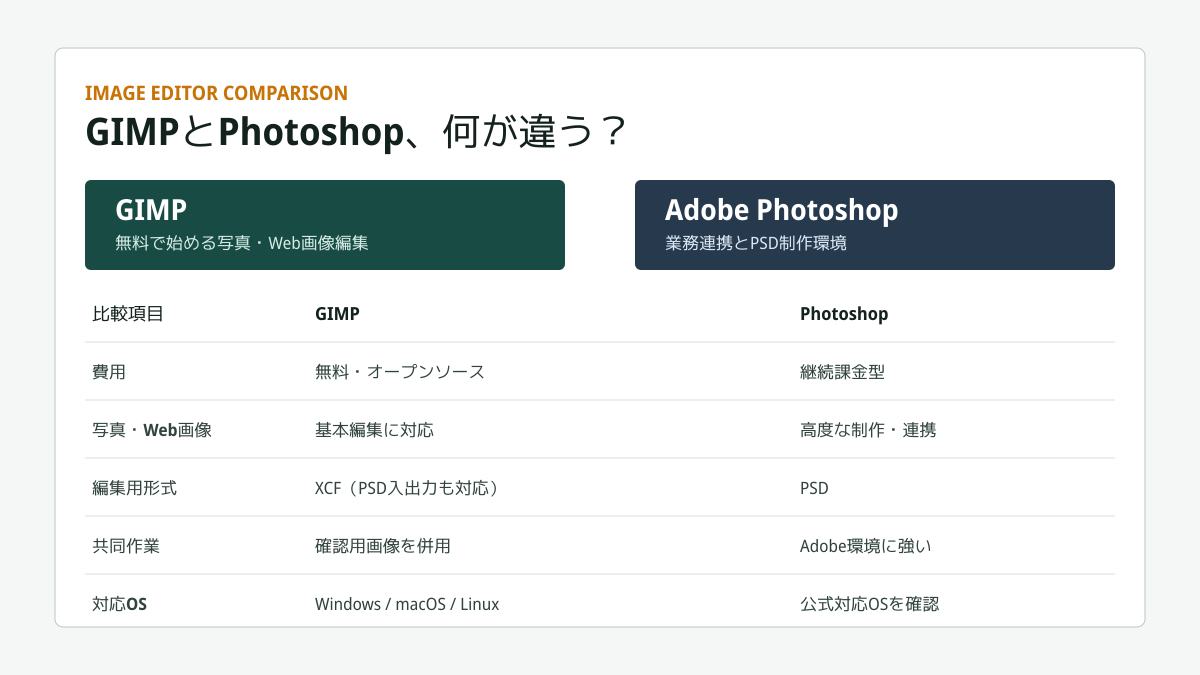
GIMPとAdobe Photoshopは似た用途で使われますが、費用、操作環境、PSDデータの互換性、AI機能、印刷・制作会社との連携に違いがあります。ここでは、ブログやWebサイトの画像を自分で作る場合を中心に比較します。
先に結論
- 写真の切り抜き、明るさ調整、ブログ画像、バナー制作を自分で始めるなら、無料のGIMPが有力です。
- 制作会社とのPSD交換、Adobe製品との連携、生成AIを含む最新の制作環境を重視するなら、Photoshopが適しています。
- どちらを使う場合も、編集用データとは別に、Web掲載用のJPEG・PNG・WebPを書き出して表示を確認します。
GIMPとは
GIMPは、Windows、macOS、Linuxで利用できる無料・オープンソースの画像編集ソフトです。レイヤー、選択範囲、マスク、色調補正、文字、フィルター、プラグインなど、写真やWeb画像を編集する基本機能を備えています。
この記事の確認時点で、GIMP公式サイトの安定版は3.2.4です。手元の操作確認にはGIMP 3.0.4を使用しています。画面や機能名は導入する版によって異なる場合があります。
Adobe Photoshopとは
Adobe Photoshopは、写真加工、デザイン、Web画像、印刷制作などで広く利用される有料の画像編集ソフトです。Creative Cloudのサービスとして提供され、Adobe FontsやIllustratorなどとの連携、PSDを使う業務工程、生成AIを含む制作機能に強みがあります。
料金、プラン、必要環境は変更されるため、導入時はAdobe公式サイトの最新情報を確認してください。
用途別の比較
費用
GIMP:ソフト本体は無料で、継続利用のための月額料金はありません。
Photoshop:継続課金型の有料サービスです。契約内容と利用できる機能はプランによって異なります。
写真補正と切り抜き
明るさ、色合い、傾き、トリミング、不要部分の修正といった一般的な写真編集はGIMPでも行えます。作業前に元画像を複製し、レイヤーやマスクを使って修正を戻せる状態にしておくと安全です。
ブログ画像とバナー
写真へ文字、ロゴ、色面を重ねる見出し画像やバナーはGIMPで制作できます。先に掲載サイズを決め、スマートフォンでも読める文字サイズにします。公開前にJPEG・PNG・WebPへ書き出し、ファイル容量と画質を確認します。
PSDデータの受け渡し
GIMPはPSDの読み込み・書き出しに対応しますが、Photoshop独自の効果、調整、文字、スマートオブジェクトなどが完全に再現されるとは限りません。相手がPhotoshopで編集を続ける案件では、PSDと確認用画像を一緒に渡し、開き直して差異を確認します。
印刷と色の管理
家庭用プリンターやWeb掲載向けの画像はGIMPでも扱えます。一方、印刷会社からCMYKプロファイル、特色、厳密な入稿形式を指定される仕事では、Photoshopを含む業務環境が前提になる場合があります。制作を始める前に入稿先の仕様を確認してください。
AI機能と連携
PhotoshopはAdobeの生成AIやCreative Cloudとの連携を製品機能として利用できます。GIMPは標準状態では同じサービス構成ではありません。外部プラグインは入手元、更新状況、送信されるデータ、利用規約を確認してから導入します。
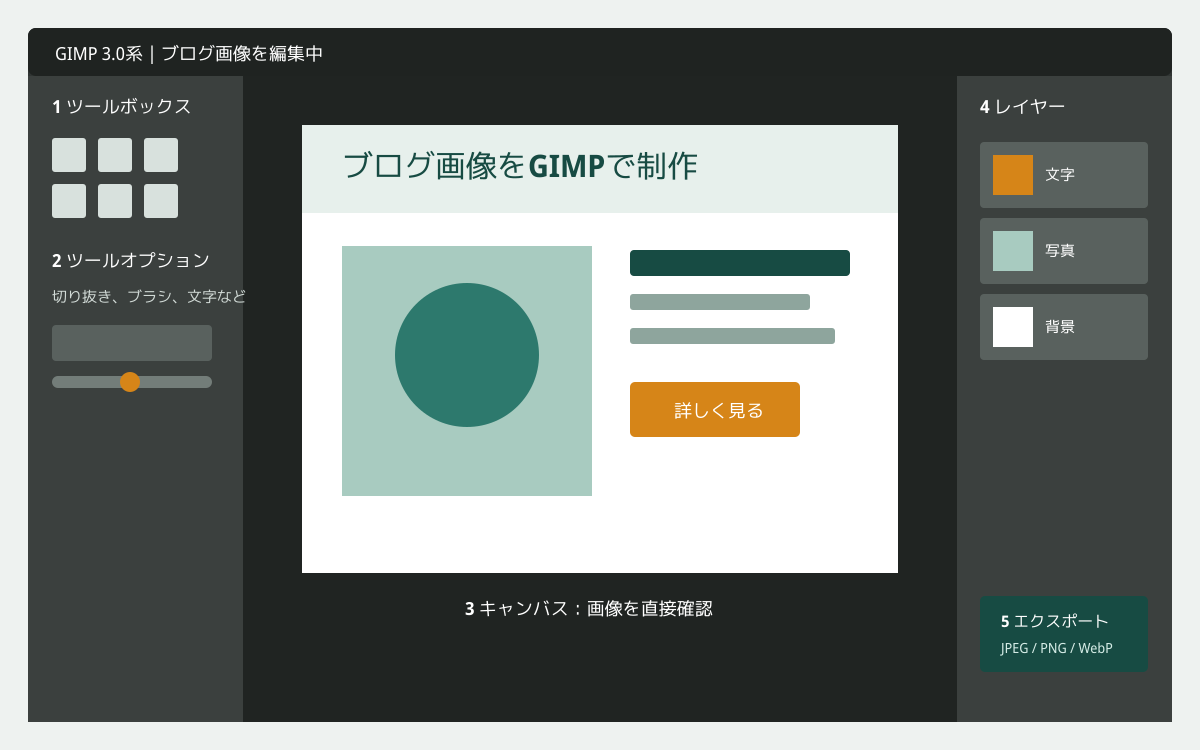
GIMPの画面構成
ブログ画像を作る基本手順
- 「ファイル」から元画像を開きます。
- 元画像を残すため、レイヤーを複製します。
- 切り抜きツールで掲載範囲と縦横比を整えます。
- 明るさ、色、必要なぼかしや修正を調整します。
- 文字やロゴは別レイヤーに配置します。
- 編集用の元データを
XCF形式で保存します。 - 掲載用にJPEG・PNG・WebPへエクスポートします。
- PCとスマートフォンで文字、画質、容量を確認します。
XCF保存とエクスポートの違い
XCFはレイヤーやマスクを残すGIMPの編集用形式です。ブラウザへ直接掲載する形式ではありません。作業途中はXCFで保存し、完成後に用途に合う画像形式へエクスポートします。
- JPEG:写真向け。透明部分は扱えません。
- PNG:ロゴ、文字、透明背景を含む画像向けです。
- WebP:Web掲載で容量を抑えやすい形式です。利用先の対応状況を確認します。
導入方法と対応環境
- GIMP公式ダウンロードページを開きます。
- Windows、macOS、Linuxから利用環境を選びます。
- 公式インストーラーまたは公式案内の配布方法を利用します。
- インストール後に起動し、表示言語と保存先を確認します。
現在の公式Windows版は64bit環境向けで、32bit Windowsは現行版の対象外です。古い非公式配布を探して業務PCへ入れるのではなく、OS更新または別PCでの利用を検討してください。macOS・Linuxの条件も公式ページで確認します。
安全に使うための注意
- ダウンロードはGIMP公式サイトから行います。
- 第三者サイトの改変版、古いインストーラー、出所不明のプラグインを避けます。
- 編集前の元画像とXCFを別名で保存します。
- 顧客情報や顔写真を外部AIサービスへ送る場合は、契約・同意・保存条件を確認します。
- 写真、フォント、ブラシ、素材ごとの商用利用条件を確認します。
GIMPとInkscapeの使い分け
写真の補正や合成はGIMP、図形、ロゴ、アイコン、拡大して使うSVGはInkscapeが得意です。ブログの見出し画像では、Inkscapeで図やロゴを作り、GIMPで写真と合成する方法もあります。
InkscapeとAdobe Illustratorの比較記事では、ベクター画像とSVG制作の違いを紹介しています。
どちらを選ぶか
自社ブログやSNSの画像を自分で作り、継続費用を抑えたい場合は、まずGIMPで必要な作業ができるか試す方法が現実的です。制作会社との共同編集、Adobe形式を前提とする案件、業務全体のAdobe連携が重要ならPhotoshopを検討します。
ソフト名だけで決めず、最終的な掲載先、相手が必要とする形式、作業頻度、学習時間、継続費用を基準に選びましょう。
YouTubeで操作を確認する
動画は、画面構成、切り抜き、レイヤー、文字入れ、エクスポートの流れを確認するときに便利です。GIMP 2.xと3.xでは画面や機能名が異なるため、動画の対象バージョンと公開日を確認してください。
動画説明欄からプラグインや素材を入手する場合は、配布元、利用条件、対応バージョンを確認し、出所不明の実行ファイルは使用しないでください。