ブログ記事に図解、アイコン、見出し画像を加えると、文章だけでは伝わりにくい手順や違いを説明しやすくなります。その制作に使える無料ソフトの一つがInkscapeです。
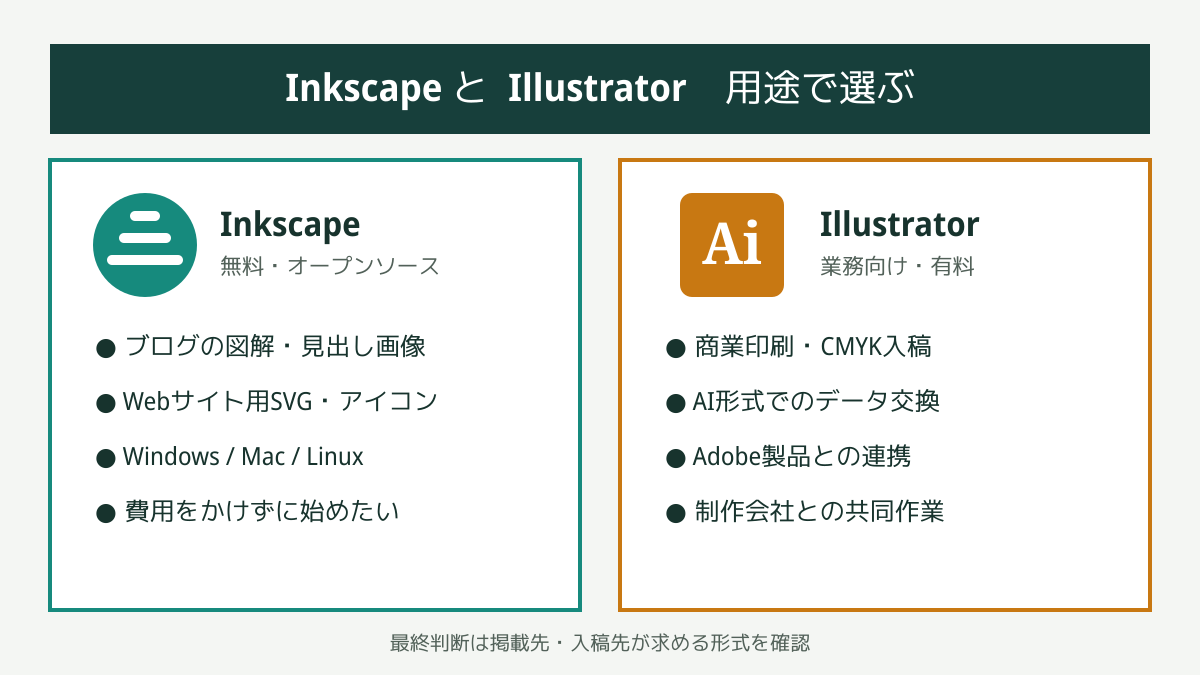
InkscapeとAdobe Illustratorは、どちらも線や図形を組み合わせるベクター画像編集ソフトですが、費用だけでなく、得意な保存形式、印刷、他社とのデータ受け渡しに違いがあります。ここではブログやWebサイトで使う場合を中心に比較します。
先に結論
- ブログ画像、図解、アイコン、Web用SVGを自分で作るなら、無料のInkscapeから始められます。
- 印刷会社への入稿、編集可能なAIデータの受け渡し、Adobe製品との連携が多い場合は、Illustratorが適しています。
- どちらを使っても、相手へ渡す前に文字、色、効果、配置が崩れていないか確認が必要です。
Inkscapeとは
Inkscapeは、無料で利用できるオープンソースのベクター画像編集ソフトです。Windows、macOS、Linuxに対応し、標準形式としてSVGを扱います。図形、線、文字、パス編集など、ブログ用の図解やWeb素材を作る基本機能を備えています。
Adobe Illustratorとは
Adobe Illustratorは、デザイン制作や商業印刷の現場で広く使われる有料のベクター画像編集ソフトです。Adobe Creative Cloudのサービスとして提供され、Photoshopなど他のAdobe製品との連携、印刷向けの制作、業務データの受け渡しに強みがあります。
利用料金やプランは変更されることがあるため、導入時はAdobe公式サイトの最新情報を確認してください。
用途別の比較
費用
Inkscape:ソフト本体は無料です。
Illustrator:継続課金型の有料サービスです。契約内容は公式プランで確認します。
ブログ画像と図解
四角、矢印、吹き出し、文字を組み合わせる一般的な図解は、Inkscapeでも十分に作成できます。簡単なブログ画像が主な目的なら、Inkscapeは導入しやすい選択肢です。
Webサイト用SVG
InkscapeはSVGを標準形式として扱うため、拡大しても粗くなりにくいアイコンや図を制作しやすいソフトです。ただし、編集情報を多く含むSVGはファイルサイズが大きくなることがあります。公開前に不要な情報を整理し、ブラウザで表示確認します。
印刷物と色の管理
家庭用プリンターで使う案内画像や簡単な資料はInkscapeでも作れます。一方、印刷会社からCMYK、特色、塗り足し、特定のAI形式などを指定される制作では、Illustratorを前提とする作業が多くなります。入稿先の仕様を先に確認することが重要です。
他社とのデータ受け渡し
相手がIllustratorで編集を続ける場合は、AIデータを扱えるIllustratorのほうが確実です。InkscapeでもPDFやSVGなどを介して受け渡せますが、文字、クリッピング、透明効果、グラデーション、線幅が変化する場合があります。
対応OS
InkscapeはWindows、macOS、Linuxで利用できます。Linux環境でも同じ種類の編集作業を続けられる点は大きな利点です。Illustratorの対応OSと必要環境はAdobe公式の最新情報を確認してください。
ブログ記事でのInkscape活用例
- 操作手順を矢印と番号で示す図解
- サービス比較用のアイコン
- 記事の見出し画像
- ネットワークやシステム構成の簡易図
- XやLINEで記事を案内する画像
- Webサイトへ掲載するSVGロゴやマーク
基本的な制作手順
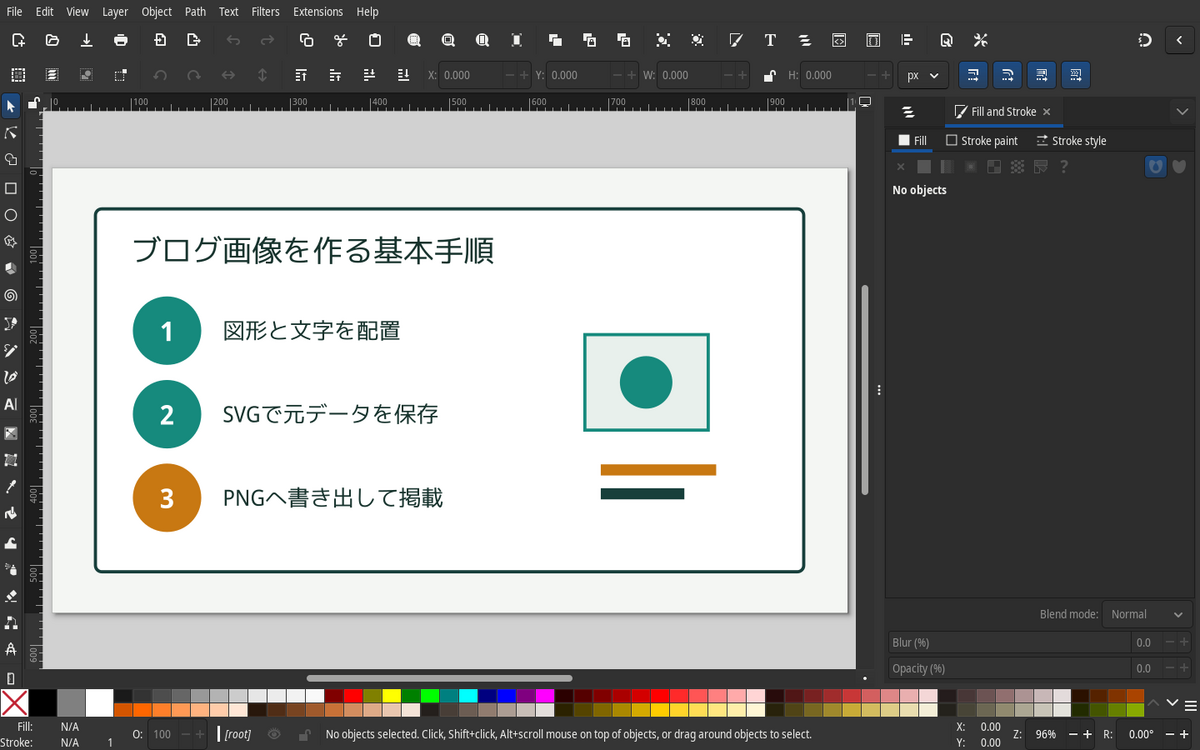
- 掲載場所に合わせてページサイズを決めます。
- 図形、線、文字を配置し、情報の優先順位を整理します。
- 元データをSVG形式で保存します。
- ブログ掲載用にPNGへ書き出します。
- PCとスマートフォンで文字の大きさを確認します。
- 記事へ掲載するときは、画像の内容が分かる代替テキストを設定します。
ファイル交換で注意すること
- 編集用のSVGやAIと、確認用PDFまたはPNGを一緒に用意します。
- 使用フォントが相手のPCにないと文字が変わることがあります。
- 文字をアウトライン化する場合も、編集可能な元データを別に保存します。
- PDFを開き直し、透明効果や配置が崩れていないか確認します。
- 印刷物は入稿先の仕様と校正結果を確認します。
無料ソフトでも素材の権利は別
Inkscape自体を無料で利用できても、画像内で使う写真、イラスト、フォントにはそれぞれ利用条件があります。商用利用、加工、クレジット表記、再配布の可否を確認してください。IllustratorやAdobe Fontsを利用する場合も、契約と各素材の利用条件を確認します。
どちらを選ぶか
まず費用をかけずにブログの図解やWeb素材を作りたい場合は、Inkscapeが現実的です。制作会社や印刷会社と編集データを頻繁に交換する場合、またはAdobe製品を組み合わせた業務工程がある場合はIllustratorを検討します。
重要なのはソフト名ではなく、最終的な掲載先や入稿先で正しく表示されることです。用途、相手が必要とする形式、継続費用を確認して選びましょう。
YouTubeで操作を確認する
動画は、図形、文字、パス、フィルとストローク、PNG書き出しの位置を確認するときに便利です。動画によって対象バージョンが異なるため、Inkscape 1.4系の画面か確認しながら進めてください。
動画説明欄からフォント、テンプレート、拡張機能を入手する場合は、配布元と商用利用条件を確認してください。